Tutorial Install dan Konfigurasi OpenVPN di VPS Ubuntu / Debian

Tutorial Install dan Konfigurasi OpenVPN di VPS Ubuntu / Debian

openvpn1.png
Kali ini saya akan menuliskan tutorial tentang instalasi dan konfigurasi OpenVPN di Ubuntu 14.04 Server x64 bit, dan untuk di Debian sendiri kurang lebih stepnya adalah sama tinggal penyesuaian sedikit.
Yang akan kita gunakan ini adalah OpenVPN versi Community Edition yang gratis dan tidak dibatasi untuk jumlah clientnya, sedangkan ada satu lagi ada versi OpenVPN versi Acces Server yang instalasinya jauh lebih mudah, tapi gratis hanya untuk 2 client dan untuk selebihnya anda harus membayar lisensi.
Yang perlu diperhatikan, saya akan menggunakan 2 jalur untuk koneksi ke OpenVPN Server, yaitu UDP pada port 1194 (default bawaan OpenVPN) dan jalur TCP port 443 (pastikan port 443 masih tersedia, belum dipakai untuk ssh tunnel dan lainnya)
Untuk mulai menginstal, pertama kali pastikan  bahwa TUN/TAP server (VPS) anda sudah aktif (enable). Untuk mengeceknya ketikkan perintah berikut :
cat /dev/net/tun
Pastikan Hasilnya seperti dibawah ini
cat: /dev/net/tun: File descriptor in bad state
Jika hasilnya berbeda, berarti TUN/TAP anda belum aktif, anda bisa mengaktifkannya melalui panel web VPS anda, atau hubungi support Provider anda jika tidak bisa diaktifkan dari sana.

Install dan Konfigurasi OpenVPN Server

1. Pertama-tama update repository ubuntu, dengan perintah
apt-get update
2. Install OpenVPN dan Easy-RSA , ketikkan perintah
apt-get install openvpn easy-rsa
op1.jpg
3. Setelah terinstall, kemudian copykan script generate Easy-RSA ke direktori OpenVPN kita
cp -r /usr/share/easy-rsa/ /etc/openvpn
4. Buat direktori baru untuk easy-rsa keys
mkdir /etc/openvpn/easy-rsa/keys
5. Kemudian edit file variabel easy-rsa , ketikkan perintah
nano /etc/openvpn/easy-rsa/vars
Cari pada bagian bawah berikut ini, sesuaikan pengaturan settingnya dengan yang anda punya, terutama pada bagian detail export KEY, sebagai contoh seperti dibawah ini
op2.jpg
6. Save dan keluar dari editor.
7. Selanjutnya kita akan mengenerate Diffie hellman parameters, dengan perintah berikut
openssl dhparam -out /etc/openvpn/dh2048.pem 2048
tunggu beberapa saat, hingga prose selesai,
op3.jpg
8.  Kemudian inialisasikan Public Key Infrastructure, dengan jalankan perintah dibawah
cd /etc/openvpn/easy-rsa
. ./vars
./clean-all
9.  Saatnya buat  Certificate Authority (CA) dengan jalankan perintah dibawah ini
./build-ca
Dalam prosesnya akan ditanya beberapa pertayaan, enter-enter saja,
op4.jpg
10. Kemudia buat server key dengan perintah dibawah, anda dapat mengganti tulisan “serverv01” sesuaikan dengan pengaturan sebelumya,
./build-key-server server01
Akan muncul pertanyaan lagi, enter saja, dan 2 pertanyaan terakhir bisa anda jawab dengan “y”,  sampai muncul tulisan Database Updated.
op5.jpg
11. Untuk menghindari UDP flood dan serangan DDoS kita perlu mengenerate ta.key, jalankan perintah berikut
openvpn --genkey --secret keys/ta.key
12. Selanjutnya kita buat server config sebanyak 2 file, masing-masing untuk udp config dan tcp config,
masuk ke direktori openvpn dulu
cd /etc/openvpn
13. Buat config udp file
nano server.conf
Isikan dengan baris-baris parameter berikut ini
port 1194
proto udp
dev tun
ca easy-rsa/keys/ca.crt
cert easy-rsa/keys/server01.crt
key easy-rsa/keys/server01.key
dh dh2048.pem
plugin /usr/lib/openvpn/openvpn-plugin-auth-pam.so login
client-cert-not-required
username-as-common-name
server 10.8.0.0 255.255.255.0
ifconfig-pool-persist ipp.txt
push "redirect-gateway def1"
push "dhcp-option DNS 8.8.8.8"
push "dhcp-option DNS 8.8.4.4"
keepalive 5 30
comp-lzo
persist-key
persist-tun
status server-udp.log
verb 3
Save dan keluar dari editor.
14. Buat config tcp file
nano server-tcp.conf
Isikan dengan baris-baris parameter berikut ini
port 443
proto tcp
dev tun
ca easy-rsa/keys/ca.crt
cert easy-rsa/keys/server01.crt
key easy-rsa/keys/server01.key
dh dh2048.pem
plugin /usr/lib/openvpn/openvpn-plugin-auth-pam.so login
client-cert-not-required
username-as-common-name
server 10.9.0.0 255.255.255.0
ifconfig-pool-persist ipp.txt
push "redirect-gateway def1"
push "dhcp-option DNS 8.8.8.8"
push "dhcp-option DNS 8.8.4.4"
keepalive 5 30
comp-lzo
persist-key
persist-tun
status server-tcp.log
verb 3
Save dan keluar dari editor.
15. Sekarang Server Certificate Key telah berhasil dibuat, kita harus pindahkan file-file key nya ke dalam direktori OpenVPN, jalankan perintah berikut
cp /etc/openvpn/easy-rsa/keys/{server01.crt,server01.key,ca.crt,ta.key} /etc/openvpn
ls /etc/openvpn
hasilnya
op8.jpg
16. Kemudian kita edit config default OpenVPN, agar tcp dan udp dapat diload otomatis,
nano /etc/default/openvpn
Cari pada baris #AUTOSTART=”all” hilangkan tanda pagar # didepannya sehingga menjadi AUTOSTART=”all”. Save dan keluar dari editor.
17. Selanjutnya restart OpenVPN dengan perintah,
service openvpn restart
Pastikan kedua service berjalaan yaitu config udp dan config tcp nya.
Dan pastikan ada 2 instances OpenVPN running di server, untuk mengeceknya
lsof -i |grep openvpn
18. Atau bisa juga anda dapat mengecek statusnya dengan perintah
service openvpn status
op9.jpg
19. Langkah berikutnya aktifkan ip4 forwarding, gunanya untuk memforward trafik dari klien agar tersambung ke internet melalui vpn server kita, pertama ketikkan perintah
echo 1 > /proc/sys/net/ipv4/ip_forward
20. Kemudian edit file sysctl.conf, dengan perintah
nano /etc/sysctl.conf
21. Uncomment hilangkan tanda pagar pada #net.ipv4.ip_forward = 1 hasilnya akan seperti dibawah, save dan exit dari editor nano.
op10.jpg
22.  Langkah berikutnya beritahu firewall untuk memperbolehkan akses UDP dan akses jalur TCP, kita akan menggunakan iptables, jalankan perintah berikut ini. Perhatikan : Jika anda menggunakan vps virtualisasi KVM/Xen rubah venet0 menjadi eth0 , jika menggunakan OpenVZ anda dapat jalankan perintah seperti dibawah
untuk UDP
iptables -t nat -I POSTROUTING -s 10.8.0.0/24 -o venet0 -j MASQUERADE
Untuk TCP
iptables -t nat -I POSTROUTING -s 10.9.0.0/24 -o venet0 -j MASQUERADE
kemudian ketikkan
iptables-save
23. Pada ubuntu/debian iptables diatas akan direset ketika kita reboot, untuk mempermanenkannya, kita pakai iptables-persistent , jalankan perintah berikut untuk menginstalnya
sudo apt-get install iptables-persistent
akan muncul beberapa pertanyaan, cukup dijawab “y” saja.
24. Restart lagi OpenVPN service dengan perintah
service openvpn restart

Konfigurasi dan Setting untuk Client

Sekarang kita akan membuat file-file konfigurasi yang akan dipergunakan oleh client,
1. Masih didalam direktori /etc/openvpn buatlah sebuah direktori baru
mkdir clientconfig
2. Copykan file ca.crt dan ta.key yang telah kita buat sebelumnya ke dir clientconfig. Ini yang akan dibutuhkan client sebagai syarat konek ke vpn server
cp /etc/openvpn/easy-rsa/keys/{ca.crt,ta.key} clientconfig/
cd clientconfig
3. Buat 2 file berektensi .ovpn untuk pengaturan pada client nantinya, yang pertama saya beri nama misal, config-udp.ovpn ,
 nano config-udp.ovpn
lalu akan kita isi dengan parameter sebagai berikut
client
dev tun
proto udp
remote xxx.xxx.xxx.xxx 1194
resolv-retry infinite
route-method exe
resolv-retry infinite
nobind
persist-key
persist-tun
ca ca.crt
auth-user-pass
comp-lzo
verb 3
pada tulisan xxx ganti dengan alamat ip address VPS anda,
selanjutnya buat file ke 2, config-tcp.ovpn ,
nano config-tcp.ovpn
isikan parameter sebagai berikut
client
dev tun
proto tcp
remote xxx.xxx.xxx.xxx 443
resolv-retry infinite
route-method exe
resolv-retry infinite
nobind
persist-key
persist-tun
ca ca.crt
auth-user-pass
comp-lzo
verb 3
sama, pada tulisan xxx ganti dengan alamat ip address VPS anda, simpan dan keluar dari editor,
harusnya sekarang kita memiliki 4 buah file di direktori clientconfig, yaitu, ca.crt, ta.key, config-udp.ovpn, dan config-tcp.ovpn.
4. Ke empat file diatas adalah file yang harus kita download dan kita tempatkan pada direktori config, pada aplikasi client OpenVPN yang ada di PC, Smarthphone maupun Tablet. Untuk mendownloadnya kita dapat menggunkan software filezilla/winscp, login ke server vps dengan winscp, masuk ke direktori /etc/openvpn/clientconfig , ke empat file tersebuat silahkan anda download ke lokal PC.
op11.jpg

Testing Koneksi Client ke OpenVPN Server

Untuk pengguna windows,
Anda bisa memakai aplikasi VPN bawaan windows 8, atau jika anda bisa mendownload aplikasi populer Client OpenVPN di halaman ini. Setelah menginstalnya, kita akan coba login dengan config client yang telah kita buat pada tutorial diatas. Disini saya mencontohkan menggunakan aplikasi Client OpenVPN.
1. Pertama kali masuk ke direktori C:\Program Files\OpenVPN\config , disini kita akan buat 2 folder, pertama folder kita beri nama folder config udp dan folder config tcp , didalam folder config udp masukkan file ca.crt, ta.key dan config-udp.ovpn , sedangkan pada folder config tcp masukkan file ca.crt, ta.key dan config-tcp.ovpn , maka hasilnya terlihat seperti gambar dibawah
op12.jpg
op13.jpg
2. Selanjutnya yang perlu diperhatikan setiap client user membutuhkan autentikasi yang berupa username dan password agar bisa connect dan login ke server OpenVPN kita. Disini user client openvpn hanyalah sebuah user atau akun Linux biasa. Kita dapat membuatnya dengan perintah useradd ataupun adduser, kembali login ke VPS, lalu kita coba untuk membuat user baru dengan perintah
useradd -s /bin/false andykamto
set passwordnya
passwd andykamto
3.  Catat username & password, kemudian kita buka aplikasi OpenVPN client GUI. Jangan lupa agar berhasil, jalankan OpenVPN GUI dengan “Run as administrator”, kemudian nanti akan muncul di system tray, klik kanan, pilih salah satu config, kemudian klik connect.
op14.jpg
4. OpenVPN GUI akan segera menyambungkan anda dengan server, setelah itu akan muncul promt username & password, masukkan user dan password yang telah kita buat tadi
op15.jpg
5. Klik Ok, dan tunggu jika berhasil status berubah menjadi connected
op16.jpg
6. Selamat kita telah terhubung ke server OpenVPN, untuk mengetesnya coba browsing ke What is my ip details atau ke What is my ip, pastikan browser anda tidak sedang menggunakan proxy apapun. Jika anda melihat IP VPS anda tertampil di layar monitor, maka sudah bisa dipastikan anda sudah sukses menginstal OpenVPN di VPS Ubuntu 14.04 dan client bisa login dengan sukses terhubung di server OpenVPN kita.
op17.jpg
Tutorial ini lumayan panjang, pastikan anda dengan cermat mengikuti step-stepnya, sudah saya praktekkan ini berjalan dengan sukses. Semoga bermanfaat ðŸ™‚

PUBG Mobile

[SHARE]
Diskless dan Virtual Mode
PUBG Mobile
Bahan instal donlod
http://syzs*qq*com/en/
* ganti . ( bintang ganti titik )
Instal di server atau di pc manapun
Copas hasil instal ke Gamedisk server
Edit register atau copas berikut ini di notepad
Windows Registry Editor Version 5.00
[HKEY_LOCAL_MACHINE\SOFTWARE\Wow6432Node\Tencent]
[HKEY_LOCAL_MACHINE\SOFTWARE\Wow6432Node\Tencent\MobileGamePC]
"SupplyId"=dword:00018707
"version"="5185"
[HKEY_LOCAL_MACHINE\SOFTWARE\Wow6432Node\Tencent\MobileGamePC\AOW_Rootfs_0]
"InstallPath"="D:\\Online Game\\TxGameAssistant\\AOW_Rootfs"
"Version"="2.0.5083.123"
"InstallDone"=dword:00000001
[HKEY_LOCAL_MACHINE\SOFTWARE\Wow6432Node\Tencent\MobileGamePC\AppMarket]
"InstallPath"="D:\\Online Game\\TxGameAssistant\\AppMarket"
"AutoStart"=dword:00000001
"Version"="2.0.5185.123"
"InstallTime"=hex(b):a0,6a,68,73,2e,e3,d3,01
[HKEY_LOCAL_MACHINE\SOFTWARE\Wow6432Node\Tencent\MobileGamePC\UI]
"InstallPath"="D:\\Online Game\\TxGameAssistant\\UI"
"Version"="2.0.5184.123"
"StartCount"=dword:00000001
"LastTimeSuccess"=dword:00000001
"local_opengl_start"=dword:00000000
"SnapshotPath"="C:\\ProgramData\\Tencent\\TxGameAssistant\\Snapshot"
[HKEY_LOCAL_MACHINE\SOFTWARE\Wow6432Node\Tencent\MobileGamePC\UIData]
"Version"="2.0.5184.123"
Save dg nama app.reg simpan di folder D:\Online Game\TxGameAssistant\AppMarket ( sesuaikan folder pc server anda )
Copas 2 baris berikut ini di notepad baru
reg import app.reg
appmarket.exe
simpan dengan nama PUBG.bat simpan di folder D:\Online Game\TxGameAssistant\AppMarket ( sesuaikan folder pc server anda )
Nah file PUBG.bat ini yg di jadikan Launcher di Updater anda
============
File reg dan bat jika masih belum paham edit dan buatnya bisa di donlod berikut ini
http://www.mediafire*com/file/y1nsso1ew554hkc/pubg.rar
Copas ke folder D:\Online Game\TxGameAssistant\AppMarket ( sesuaikan folder pc server anda )
Hanya mencoba berbagi, siapa tau ada yg bisa menyederhanakan lagi supaya lebih simple

ROOT ZTE ZXV10 B760H Tanpa Bongkar STB / USBTTL


Jika kamu mencari cara untuk mendapatkan hak akses Root alias Superuser untuk STB Indihome B760H di google, munkin kita akan disuguhkan dengan hasil cara root dengan menggunakan USB TTL. Hal ini membuat sebagian orang enggan melakukan Root dengan pertimbangan membongkar STB berarti merusak sticker garansi yang tertempel di dalam STB dan barangkali pihak Indihome suatu saat akan meminta pertanggungjawaban karena ketahuan telah membongkar STB dikarenakan status STB Indihome adalah disewakan kepada usernya. Dengan adanya hal tersebut, maka dibutuhkan cara Root STB Indihome tanpa membongkar STB yang akan kita bahas disini. Yang saya gunakan kali ini adalah Firmware versi  2016 dengan rincian:
ro.product.build.date=2016-01-15
ro.product.version.software=V73411271.1002
ro.product.version.base=V73411255.1004

Perlengkapan yang dibutuhkan:
- STB ZXV10 B760H
- Windows PC
- Kabel USB Male to Male USB, beli di toko komputer mulai harga 10k
- MTK VCOM Driver -Download-
- SP Flashtool v5 -Download-
- Scatter File untuk B760H -Download-
- File ZXV_B760H_SuperSU_2.8.2.zip -Download-
- Beyond Compare -Download-
- AIO Unpack Utility -Download-
- Notepad ++ -Download-

Mungkin sebagian orang akan mengira kalau tutorial ini akan menggunakan custom recovery semacam TWRP, tapi jujur saja, setelah melakukan port twrp dengan Applikasi "Easy Magic TWRP Installer for MTK" TWRP versi 2.8.2.0 dan Port TWRP Recovery milik Lenovo Tab 2 A10-70F Kitkat dengan versi TWRP 2.8.7.0 dan resolusi 1280x800 mouse klik tidak bekerja kecuali di tombol log, masalah lainnya adalah jika kita melakukan reboot recovery maka stb akan terus menerus masuk ke recovery. Maka dari itu muncullah ide meng unpack dan repack system.img kemudian memFlashnya kembali ke dalam STB.

Sebenarnya bisa saja kita melakukan root dengan cara flashing Sytem.img milik orang lain yang telah di Root, namun kadang muncul masalah root nya hilang ketika ada pemberitahuan "The SU binary needs to be updated" menjadi "Root Undetected", atau kadang muncul "Su binary Occupied".

Dalam Pembahasan ini kita akan melakukan root dengan cara manual melakukan inject ke dalam boot.img dan system.img tentunya dengan firmware stb kita sendiri dan sekaligus membackup firmwarenya.

Langkah pertama : Backup Rom Image STB B760H
Install MTK VCOM Driver bagi yang belum pernah menginstall VCOM Driver
Extrack Flashtool yang telah di download mengunakan aplikasi 7zip/winrar/winzip lalu eksekusi file "flash_tool.exe"
Sebelum memulai, ada baiknya semua file dimasukan kedalam 1 folder yang sama untuk memudahkan proses ini

Di dalam Flashtool, klik tab "ReadBack"

#Backup BOOTIMG
Klik "Add" lalu klik 2x di kolom ROM_0 lalu Klik Folder "BackupData".
Beri nama BOOT.IMG dan tekan "Save"
Isikan 0x2180000 pada kolom "Start Address" dan 0x1000000 pada kolom "Lenght" Lalu Klik OK.

#BACKUP SYSTEM
Klik "Add" lalu klik 2x di kolom ROM_1 lalu Klik Folder "BackupData".
Beri nama SYSTEM.IMG dan tekan "Save"
Isikan 0x6180000 pada kolom "Start Address" dan 0x40000000 pada kolom "Lenght" Lalu Klik OK.

#BACKUP CACHE
Klik "Add" lalu klik 2x di kolom ROM_2 lalu Klik Folder "BackupData".
Beri nama CACHE.IMG dan tekan "Save"
Isikan 0x46180000 di kolom "Start Address" dan 0x40000000 pada kolom "Lenght" Lalu Klik OK.

#BACKUP DATA
Klik "Add" lalu klik 2x di kolom ROM_2 lalu Klik Folder "BackupData".
Beri nama USERDATA.IMG dan tekan "Save"
Isikan 0x86180000 pada kolom "Start Address" dan 0x2f100000 pada kolom "Lenght" Lalu Klik OK.

Angka-angka tersebut didapat dari Scatter file yang kita telah download tadi. Sebenarnya kita hanya perlu mengambil SYSTEM.IMG, tapi tidak ada salahnya juga backup cache yang berisikan Ota update dan Data yang berisikan data App stb kita.

Perhatikan kembali angka-angka tersebut, jika benar maka akan terlihat seperti gambar dibawah ini.

Jika sudah, Klik tombol ReadBack berwarna Hijau dan Matikan STB [Switch On Off dibelakang stb] 
Sambungkan kabel USB Male to Male dari PC ke STB slot USB1 [Ke2 dari depan]
Pc akan mendeteck Driver STB dan proses Readback otomatis memulai.
Tunggu proses Readback hingga selesai sampai muncul Pop Up hijau tanda Proses telah berhasil.

Langkah kedua : Unpack SYSTEM.IMG - Unpack BOOT.IMG
#Unpack SYSTEM.IMG
Exctack AIO Unpack Utility yang telah di download dan klik 2x pada "AIO.exe"
di AIO, Kolom bagian "System.img/.dat" klik di tombol titik tiga [...]
lalu arahkan ke File dimana SYSTEM.IMG hasil Readback tadi dan klik [Open].
Centang "Use Switch" dan "Alert me" agar kita bisa melihat prosess unpacking dan notifikasi suara jika proses unpack telah selesai.
Tekan Tombol "Do Job"
Setelah Selesai maka akan ada Folder baru di Folder tempat kita menyimpan SYSTEM.IMG dengan nama SYSTEM.IMG_ext
*Untuk Firmware Versi 2017, Cek selama proses Unpacking apakah ada suara error  yang ditandai dengan munculnya suara Ding - Ding. Itu artinya proses Unpack Gagal. Solusinya adalah dengan memFlash CACHE.IMG, tujuannya memformat / membuat system error Sehingga STB akan melakukan perbaikan SYSTEM sendiri dengan melakukan auto update OTA.
- Buka Flashtool dan masuk ke bagian Download
- Klik 2x Pada bagian kolom kosong Android dan arahkan dan pilih CACHE.IMG
- Pastikan STB dalam keadaan mati dan tekan tombol download dalam flashtool
- Sambungkan USB dari PC ke STB dan tunggu hingga prosses selesai.
- Cabut kabel USB dan tunggu kira - kira 10 menit
- Akan muncul Android is Updating di tampilan layar, tunggu hingga proses selesai.
- Setelah STB telah masuk  ke Launcher mebox matikan stb.
- Kembali lakukan Readback dan beri nama SYSTEM_FRESH.IMG
- Gunakan file SYSTEM_FRESH.IMG untuk di unpack / repack dan flash.

#Unpack BOOT.IMG
Pada Kolom bagian "Recovery/Boot.img" klik di tombol titik tiga [...]
lalu arahkan ke File dimana BOOTIMG hasil Readback tadi lalu klik Open.
Klik "Do Job" dan tunggu hingga proses unpacking selesai
Setelah Selesai maka akan ada Folder baru di Folder tempat kita menyimpan BOOT.IMG dengan nama BOOT.IMG_ext

Langkah ketiga : Edit Unpacked SYSTEM.IMG & Repack SYSTEM.IMG_ext
#Edit Unpacked SYSTEM.IMG
Install Beyond Compare Terlebih dahulu.
Buka File ZXV_B760H_SuperSU_2.8.2.zip lalu copy seluruh file/folder di dalamnya ke tempat Folder SYSTEM.IMG_ext berada.

Selanjutnya, masuk ke dalam folder "bin" di dalam SYSTEM.IMG_ext lalu cari file "stbmc"
lakukan backup untuk file tersebut bila mau.
* Untuk Firmware keluaran 2017 dengan rincian build.prop

ro.product.build.date=2017-06-07
ro.product.version.software=V73411318.1011
ro.product.version.base=V73411318.1007 2016-11-09

Dalam versi tersebut tidak ada file stbmc di folder bin,
maka lewati tahapan ini dan lanjut ke tahap Repack SYSTEM.IMG_ext.img.
Klik kanan pada File "stbmc" lalu pilih [Select Left File to Compare]
Kembali klik kanan pada File "stbmc" kali ini pilih [Compare to "stbmc"]
Setelah muncul jendela Quick Compare Binary Same, tekan [Open View]
Pilih menu [Search > Replace] atau tekan [Ctrl+H] di keyboard
Dibagian Find What: Isikan /su
Dibagian Replace With: isi kan /0x atau apapun asal tidak kurang/lebih dari 3 karakter
Pencet Replace All dan akan muncul notifikasi berapa string yang telah di replace
Lakukan Save dengan menekan tombol Gambar Disket berwarna kuning atau tekan [File > Save]
Setelah di Filenya di Save, boleh tutup sofware beyond compare.
File stbmc adalah executable file yang dimana di dalamanya ada perintah mencari root file [su] dan menghapusnya secara otomatis.
Tujuan mengedit file stbmc ini adalah agar binary file su yang kita masukan tidak di delete otomatis karena telah kita edit sehingga dia akan mencari dan menghapus file [0x] di dalam folder [bin] dan [xbin] jika ada.
#Repack SYSTEM.IMG_ext
Kembali ke software AIO Unpack Utility, kali ini centang option [Repack]
pada Kolom bagian "System.img/.dat" klik di tombol titik tiga [...], temukan dimana kita menyimpan folder SYSTEM.IMG_ext lalu tekan [OK]
Centang "Use Switch" dan "Alert me" kemudian tekan tombol [Do Job]
Sofware akan meminta kita dimana lokasi "file_contexts" berada, maka arahkan ke folder [BOOT.IMG_ext > ramdisk] dan pilih "file_contexts" dan klik "Open"
Lalu sofwate akan meminta dimana File SYSTEM.IMG yang tadi kita Unpack, jadi arahkan ketempat dimana kita menyimpan file SYSTEM.IMG dan tekan "Open"
Sofware akan memulai proses Repack, dan ketika selesai maka akan ada File baru bernama "SYSTEM.IMG_ext.img"
Langkah keempat : Memodifikasi BOOT.IMG - Repack BOOT.IMG_ext
Tujuan memodifikasi file BOOT.IMG adalah membetulkan file permission yang telah kita masukan filenya tadi dan membuat [su] service otomatis berjalan saat STB mulai menyala dengan cara meng inject bootimg.
#Edit Unpaked BOOT.IMG
Buka folder [BOOT.IMG_ext > ramdisk] lalu cari dan klik kanan file [init.rc] dan buka dengan notepad++
Tekan CTRL+F di keyboard atau tekan menu [Search > Find]
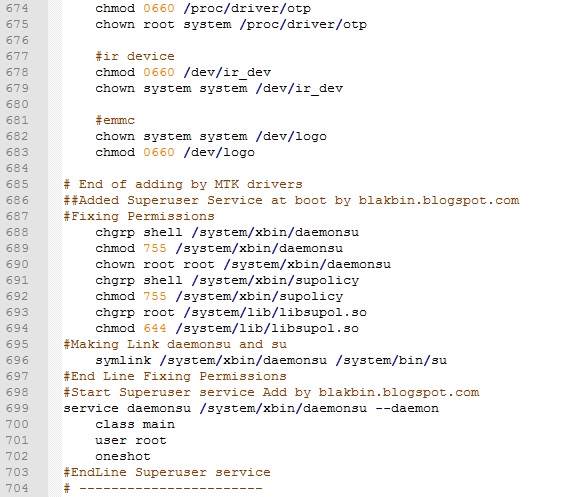
Isi di kolom Find What: "End of adding by MTK drivers" tanpa tanda kutip
Lalu copy dan paste string berikut persis dibawahnya
 ##Added Superuser Service at boot by blakbin.blogspot.com  
 #Fixing Permissions  
      chgrp shell /system/xbin/daemonsu  
      chmod 755 /system/xbin/daemonsu  
      chown root root /system/xbin/daemonsu  
      chgrp shell /system/xbin/supolicy  
      chmod 755 /system/xbin/supolicy  
      chgrp root /system/lib/libsupol.so  
      chmod 644 /system/lib/libsupol.so  
 #Making Link daemonsu and su       
      symlink /system/xbin/daemonsu /system/bin/su  
 #End Line Fixing Permissions  
 #Start Superuser service Add by blakbin.blogspot.com  
 service daemonsu /system/xbin/daemonsu --daemon  
   class main  
      user root  
   oneshot  
 #EndLine Superuser service  
Tampilannya akan terlihat seperti gambar dibawah ini
Kalau mau, kita bisa mengubah file default.prop agar ketika melakukan adb debug tidak ada gangguan notifikasi dengan mengedit nilai yang ada disitu.
ro.secure=1 menjadi ro.secure=0
ro.adb.secure=1 ubah menjadi ro.adb.secure=0
dan pastikan juga ro.debuggable=1

Jika sudah selesai mengedit init.rc klik [File > Save] atau dengan menekan icon Single Disket atau menekan tombol [Ctrl+S] di keyboard
Untuk perbandingan, saya menyertakan file init.rc yang bisa di download [disini]

#Repack BOOT.IMG_ext
Kembali ke software AIO Unpack Utility, kali ini centang option [Repack] pada "Recovery/Boot.img"
pada Kolom bagian "Recovery/Boot.img" klik di tombol titik tiga [...], arahkan dimana kita menyimpan folder BOOT.IMG_ext dan tekan [OK]
Tekan tombol [Do Job] lalu proses repack akan dimulai, dan setelah selesai makan akan ada file baru bernama "BOOT.IMG_ext.img"
File BOOT.IMG pada stb indihome ZXV B760H punya header tersendiri yang tidak akan terbawa ketika kita me-repack boot.img yang mengakibatkan terjadinya bootloop ketika kita mem-flash boot.img tanpa mengedit headernya. maka itu diperlukan cara berikut:
Buka folder dimana file BOOT.IMG dan BOOT.IMG_ext.img berada.
Klik kanan pada file "BOOT.IMG_ext.img" dan pilih [Select Left File to Compare]
Lalu klik kanan pada file "BOOT.IMG" dan pilih [Compare to "BOOT.IMG_ext.img"]
Sekarang tampilan BOOT.IMG_ext.img ada di sebelah kiri dan BOOT.IMG ada disebelah kanan.
Tunggu sampai proses compare selesai yang ditandai dengan tidak adanya loading bar pada bagian bawah beyond compare. Akan terlihar perbedaan bahwa pada bagian kiri ada beberapa baris yang kosong dibanding pada sebelah kanan. Kita akan membuat tampilan atas dari file sebelah kiri sama dengan tampilan atas dari file sebelah kanan.
Pada bagian sebelah kanan [BOOT.IMG] blok dengan mouse mulai dari angka pertama sampai huruf "A" pada kata ANDROID dengan cara menekan tombol kiri mouse dan menariknya ke bagian tersebut.
Pada bagian yang telah terblok di sebelah kanan, klik kanan pada mouse dan pilih "Copy to Left" dan tunggu sebentar sampai gambar icon Disket bagian kiri berwarna kuning.
Sekarang tampilan atas bagian kiri dan kanan akan tampak serupa.
Tekan pada icon bergambar disket tersebut untuk menyimpan modifikasi yang kita lakukan yang ditandai dengan gambar disket kembali menjadi abu-abu.
Langkah Terakhir : Flash Hasil Modifikasi File SYSTEM.IMG.ext.img dan BOOT.img_ext.img Kedalam STB ZXV B760H
Kembali ke Flashtool kali ini klik pada tab "Download"
Tekan pada tombol Scatter-loading dan arahkan ke file ZXV10_B760H_Indihome_scatter.txt dan klik "Open"
Klik Bagian kosong BOOTIMG dan arahkan ke file BOOT.IMG_ext.img
Klik pada bagian kosong ANDROID dan arahkan ke file SYSTEM.IMG_ext.img lalu tekan "Open"
Pastikan STB dalam keadaan mati [kontak On Off dibelakang stb] dan tidak terpasang kabel USB Male to Male dari PC ke stb.
Tekan tombol Download berwarna hijau di Flashtool
Sambungkan kabel USB Male to Male dari PC ke STB port dengan tulisan "USB1"
Nyalakan STB dari Switchnya dan proses Flashing akan otomatis dimulai.
Tunggu sampai muncul pop up download telah berhasil, dan cabut kabel USB dan matikan kembali STB, dan mulai nyakalan kembali STB
Jka sebelumnya telah menginstall launcher lain seperti Apex Launcher makan akan muncul aplikasi SUPERSU
Jalankan supersu lalu akan muncul pesan su binary need update. Pilih update via Normal maka Supersu akan gagal mengupdate alias unsuccessfull, lalu pilih reboot, setelah kita restart stb tidak akan ada lagi pesan error yang muncul dan SU binarynya tidak hilang.
Sampai sini artinya kita telah berhasil melakukan root STB Indihome B760H tanpa membongkar stb dan tanpa bantuan firmware orang lain.

*Catatan
- Jika ada proses gagal atau ingin kembali sepeti semula, lakukan Flash file .IMG yang telah kita readback pertama kali diatas.
- Scatter file setiap Android berbeda-beda jika berbeda merk/seri/tipe. Scatter yang disertakan disini hanya untuk AndroidBox ZTE ZXV B760H.
-Scatter B760H didapat dari file ota.zip dengan nama scatter.txt di folder /CACHE atau dengan terminal emulator mengetikan "cat /proc/dumchar_info" untuk yang lain bisa dengan "cat /proc/emmc" atau "cat /proc/mtd" dengan merubah nilai ke decimal lalu di kalikan 512 dan di convert lagi nilainya ke Hex
- partition_size = partisi sesudahnya - partisi sekarang. Contoh RECOVERY 0x3180000 - BOOTIMG 0x2180000 partition_size = 0x1000000

#Install Applikasi Langsung dari Flashdisk ZXV10 B760H
#Autostart Custom Launcher ZTE ZXV10 B760H
#Memunculkan Recent Apps di STB Indihome B760H
#Merubah Logo USeeTV & Bootanimation di STB Indihome

Source:
AIO Unpack Utility  Web
Beyond Compare Official Site
Notepad++ Home
Download RePacked BOOT.IMG_ext.img hasil dari pembahasan ini
DIY USB Male to Male on Google