Script Untuk Melihat Daftar Semua Akun SSH Beserta Tanggal Expire-nya

Script Untuk Melihat Daftar Semua Akun SSH Beserta Tanggal Expire-nya

Hello para pendekar pengoprek Linux server dan teman2 yg baik hati semuanya..
Kita semua tentu sudah paham dan hapal luar kepala kalau dalam sistem Linux semua user itu akan dicatat dalam berkas /etc/passwd. So, jika ingin mengecek user2 siapa sajakah yg sudah kita buat di dalam server bisa dengan mudah menjalankan perintah ini di console:
cat /etc/passwd
Dan hasilnya bisa kita lihat disitu semua user yg ada di sistem server kita. Tapi daftar user disitu ternyata tidak hanya dihuni oleh “user manusia”, user2 penting yg merupakan bagian dalam sebuah sistem operasi Linux juga tertera disana. Ada banyak sekali dan masing2 punya peran dan fungsi utk menjaga agar OS Linux berjalan sebagaimana mestinya. User2 manusia yg anda create sebagai seorang admin akan tercatat pada baris2 paling bawah dari file /etc/passwd. Nah bagaimana caranya agar kita hanya bisa melihat user yg manusia saja? Tentu ini akan sangat berguna bagi anda yg jualan akun SSH ataupun OpenVPN, akan tambah bermanfaat pula jika sudah disertai dg data tanggal user tsb akan kadaluwarsa.
Salah satu trik sederhana untuk melihat daftar akun SSH dan tanggal berakhir masa aktifnya adalah dengan menggunakan sebuah mantra yg saya cantumkan dibawah ini. OK…. sebelumnya mari kita buat dahulu sebuah file kosong yg berlokasi di /usr/bin agar nanti bisa langsung dieksekusi layaknya menjalankan sebuah command line dalam mesin Linux. Buatlah file dg nama yg singkat dan mudah diingat, misalnya akun. (atau kata apapun pilihan anda sendiri)
vim /usr/bin/akun
Selanjutnya, isilah file akun tadi dengan mantra pendek dibawah ini. Silahkan copas saja:
#!/bin/bash
# Saya ga tau bash scripting
# Harap maklum hehehehe...
# Jangan lupa mampir www.ari-f.com
echo "-------------------------------"
echo "USERNAME          EXP DATE     "
echo "-------------------------------"
while read mumetndase
do
        AKUN="$(echo $mumetndase | cut -d: -f1)"
        ID="$(echo $mumetndase | grep -v nobody | cut -d: -f3)"
        exp="$(chage -l $AKUN | grep "Account expires" | awk -F": " '{print $2}')"
        if [[ $ID -ge 1000 ]]; then
        printf "%-17s %2s\n" "$AKUN" "$exp"
        fi
done < /etc/passwd
JUMLAH="$(awk -F: '$3 >= 1000 && $1 != "nobody" {print $1}' /etc/passwd | wc -l)"
echo "-------------------------------"
echo "Jumlah akun: $JUMLAH user"
echo "-------------------------------"
echo -e "\e[1;33;44m[ ari-f.com ]\e[0m"

Kalau sudah, seperti biasa langsung aja save dan close. Next, agar bisa langsung dijalankan seperti menjalankan sebuah command, ubahlah permissionnya menjadi executable dengan membaca:
chmod +x /usr/bin/akun
Sekarang anda bisa melihat list para user yg ada di server beserta tanggal expire masing2 akun. Tinggal jalankan saja di console dengan mengetik:
akun
Tekan enter dan… Hasilnya langsung deh…. terlihat sebuah daftar berisi data username dan tanggal expirenya, tentu saja baru akan ada hasilnya jika memang di dalam server anda sudah ada akun yg dibuat sebelumnya, jika belum ada satu manusiapun (kecuali root) maka isinya akan kosong.. (silahkan promosi dulu dg giat agar jualan SSH-nya lebih laris dan banyak buyer hehehe). Contoh jika di server sudah ada banyak user akan tampak seperti ini:
lihat daftar user ssh
Wuahh banyak kan? ðŸ˜› Ada 29 user pada server SSH saya, kalo per akun harganya 30 rebu maka omsetnya adalah 870 000 rupiah.. padahal percaya boleh ga jg ga masalah, server tsb saya sewa dg harga ga lebih dari 50 000 perbulan. Malah OOT.. Hehe gimana? Mau ikut jualan? Coba klik disini segera.. (promosi dikit gpp lah ðŸ˜€ ).
Jadi intinya sekarang kalo mau cek daftar akun SSH/VPN di server sudah bisa dilakukan dengan cara yg relatif mudah, ga perlu cat /etc/passwd dan pusing melihat user2 sistem dengan segala atributnya karena script ini sudah memfilter hanya user manusia saja yg nongol jadi outputnya. Utk lebih memastikan akurasinya silahkan cermati baik2 isi /etc/passwd di server anda, bisa jadi ada user system yg punya ID seperti user manusia (misal vsftpd dan vmail) dan oleh karenanya harus dimasukkan pada grep -v di script tsb.
Perhatian:
Hey, tunggu jangan asal copas meskipun diatas sudah saya bilang copas aja… bisa2 server anda mleduk loh ðŸ˜€ eh ga ding… just kidding don’t worry, namun maksud saya silahkan diperhatikan dulu isi script tsb dan sesuaikan dg OS Linux yg anda pakai. Script ini saya jalankan pada VPS Debian, jadi kalo anda menggunakan CentOS maka script tsb perlu sedikit perubahan.. Cocokin dulu dg file/etc/passwd. Angka “1000” yg ada di script tsb merupakan UID user manusia, di CentOS  angkanya “500”, maka hal ini perlu disesuaikan dg benar.
Tentu saja script tsb masih sangat basic (atau mungkin dimata seorang programer tampak kacau hahaha) dan outputnya mungkin masih kurang cantik sudah lebih enak dilihat mata karena scriptnya sudah saya update meskipun saya ga paham mengenai shell/bash programming hehehehe, nah silahkan saja teman2 utk memodifikasinya demi kebaikan segenap umat manusia.
UPDATE:
Script yg lama telah saya hapus dan yg ada diatas adalah versi baru dengan hasil yg lebih sedap dipandang. Saya mengubah echo -n dengan printf dan sedikit modifikasi script berdasarkan wangsit yg saya terima. Hasil output yg ditampilkan menjadi lebih rapi dengan kolom yg sudah aligned.
Script AUTO-CREATE akun trial SSH? Silahkan meluncur kemari!
Beli paket script premium untuk bisnis SSH/VPN? Klik disini.
Keywords pencarian:
  • cara cek akun ssh
  • akun ssh no expired
  • cara cek akun ssh yang online
  • cara cek masa aktif akun ssh

Cara Membuat Bootable FD Tanpa Software Dengan CMD

Bootable via Flashdisk termasuk bootable yang menurut saya cukup aman dan disarankan untuk menginstallasi Windows. kenapa demikian? menurut saya, Bootable via flashdisk itu mengurangi adanya file corrupt dari Installer windows itu sendiri seperti yang saya pernah alami. Saya pernah menginstall Windowsmenggunakan DVD. Pada saat itu DVD yang saya gunakan kondisinya sudah kurang baik, sudah banyak goresan-goresan kecil diDVD Installer tersebut. tetapi saya pun tetap memaksa untuk menginstallnya tapi akhirnya Bluescreen. 

Ada 2 Hal yang saya perhatikan jika saya mau menginstall menggunakan DVD Installer yaitu Melihat kondisi DVD Driveapakah masih baik dan masih lancar dalam membaca suatu piringan DVD atau CD? Dan yang kedua yaituDVD Installernya apakah masih dalam kondisi yang baik?

Dari apa yang saya sudah tulis diatas, kenapa kita memilih bootable via flashdisk ? karena lebih mudah, dan mengurangi adanya file penting yang ada pada windows yang corrupt. tetapi dengan cara ini, anda harus milihat kondisi flashdisknya terlebih dahulu juga yah.

Kita langsung ke pokok pembahasan. 

Cara membuat bootable flashdisk tanpa software.
Cara ini adalah cara yang cukup mudah bagi saya. karena kita tidak perlu mendownload software dan kita hanya membutuhkan command prompt yang telah disediakan oleh windows.

Apa saja yang disediakan jika kita ingin membuat bootable windows di flashdisk?

  1. Installer Windows 7/8/8.1 yang telah anda download terlebih dahulu. (anda juga bisa mengambil installer dari DVD)
  2. Flashdisk yang kinerjanya masih Normal dan masih baik.
  3. Ketelitian
Langkah-langkah membuat bootable windows tanpa software.
Disini saya akan memberikan tutorial + screenshot. dan pada contoh ini, saya akan membuatbootable windows 8.1.

1. Masukan atau colokan Flashdisk yang akan dijadikan bootable windows. saya sarankan flashdisk kosong terlebih dahulu.
2. Bukalah CMD dengan cara CTRL+R dan ketikan cmd lalu tekan Enter.
3. Setelah anda membuka CMD, ketikan DISKPART Lalu tekan enter dan akan muncul kotak dialogDISKPART seperti ini.


4. ketikan LIST DISK lalu tekan enter


dalam LIST DISK anda akan melihat beberapa disk. disk itu menentukan harddisk dan media yang anda gunakan seperti flashdisk. dalam contoh diatas, flashdisk yang saya gunakan yaitu Disk 2.jika sudah memahami letak dimana flashdisk itu berada, lanjut ke langkah berikutnya.

5. Ketikan SELECT DISK 2 (kenapa Disk 2? karena dalam contoh yang saya gunakan, flashdisk saya terdapat dalam disk 2). jika flashdisk anda di disk 2, 3, dst, silahkan ganti pada SELECT DISK 2 menjadiSELECT DISK 3, 4 dst. lihat lah gambar dibawah ini.


6. Setelah itu, Ketikan CLEAN > enter


7. Ketikan CREATE PARTITION PRIMARY > enter


8. ketikan SELECT PARTITION 1 > enter


9. Ketikan ACTIVE > enter


10. Ketikan FORMAT FS=NTFS > enter


Tunggu hingga proses format selesai 100%

11. Ketikan ASSIGN > enter dan muncul tampilan seperti ini.


12. setelah tahap diatas selesai, ketikan EXIT untuk keluar dari diskpart.

13. Siapkan lah Installer Windows 7/8/8.1 yang akan kalian buat bootable nya. anda bisa mountinstaller berformat ISO yang telah anda download menggunakan software power ISO, Daemon, dan sebagainya atau anda bisa dari DVD installer yang sudah anda siapkan lalu copykan semua file dan folder yang terdapat pada file ISO atau DVD Installer tersebut (INGAT!! Jangan sampai ada yang tidak dicopy).


14. Setelah semua tahap selesai, Silahkan kalian Eject Flashdisk yang kalian gunakan sebagai sebagai bootable windows 7/8/8.1 Lalu colokan kembali. lihat, apakah icon Drive pada Flashdisk yang kalian gunakan sudah berubah menjadi Icon installer windows seperti ini?


Jika icon drive flashdisk sudah berubah, berarti anda berhasil membuat bootable via flashdisk. Untukmenginstall Windows via flashdisk, kalian hanya mengubah primary boot device pada BIOS Anda.

Terimakasih, semoga artikel ini membantu dan bermanfaat bagi anda semua.

vpn untuk game pb kaybo,pb garena singapura

pb kaybo blok ip dari indonesia solusi nya pakai vpn ,,saya jual vpn untuk game pb kaybo atau pb spanyol harga  50rb/bulan yg minat bisa bisa menghubungi saya call:081361257772 atau email ialcms84@gmail.com
facebook https://www.facebook.com/ialcms
web resmi saya www.almizone.com


..pb kaybo pb kaybo kaybo ip blok seting mikrotik warnet cara bermain kaybo singapura kaybo kaybo pb singapura pb spanyol

Cara Install Apache, MySQL, PHP dan PHPMyadmin di ubuntu

Cara Install Apache, MySQL, PHP dan PHPMyadmin di ubuntu. selamat datang sobat cyber, kali ini kami akan share bagaiman cara menginstall Apache, MySQL, PHP dan PHPMyAdmin dan menggunakan XAMPP di Linux atau dilinux dikenal dengan LAMPP. Bagi anda yang sering berkutat pada pemrograman web dan pemrograman yang membutuh kan database terutama mysql dan PHP di linux, anda wajib untuk menginstall macam-macam aplikasi ini. Tapi untuk menginstallnya, sangat berbeda dengan ketika anda menginstall aplikasi terebut di Windows untuk itu mari simak ulasan kami berikut ini.
Sebenarnya postingan cara Install Apcahe, MySQL, PHP dan PHPMyadmin ini sudah banyak bertebaran di internet, dan selama kami mencoba dan berhasil, gak ada salahnya jika kami melengkapi catatan kami dan mudah-mudahan dapat mebantu anda yang membutuhkan. OKe gak perlu berlama-lama, mari simak ulasan berikut ini.
  • Install Apache
Hal pertama untuk melakukan penginstalan adalah, pertama anda harus menginstall apache terlebih dahulu dengan sintax :
sudo apt-get install apache2
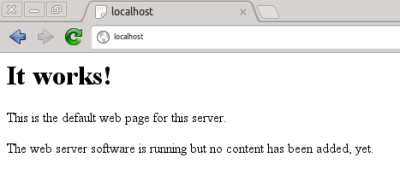
Setelah itu tunggu hingga proses instalasi selesai. Dan untuk mengetahui apakah proses instalasinya berhasil maka anda harus mengeceknya dengan masuk ke browser kesayangan anda dan ketikkan http://localhost di address bar. jika berhasil maka akan muncul gambar berikut ini.
https://cybernji.files.wordpress.com/2013/05/8a29a-1.png
  • Install PHP5
Buka terminal dan jalankan perintah berikut:
sudo apt-get install php5 libapache2-mod-php5
Silahkan tunggu proses instalasi sampai selesai. SEtelah itu restart apachenya dengan perintah berikut ini :
sudo /etc/init.d/apache2 restart
setelah itu silahkan buat file phpinfo.php untuk mengetahui instalasi PHP5berhasil atau tidak dan simpan di directory /var/www/. Untuk lebih cepatnya silahkan jalankan perintah berikut :
sudo gedit /var/www/phpinfo.php
pada jendela gedit yang tampil silahkan isikan script berikut :
<?php phpinfo();?>
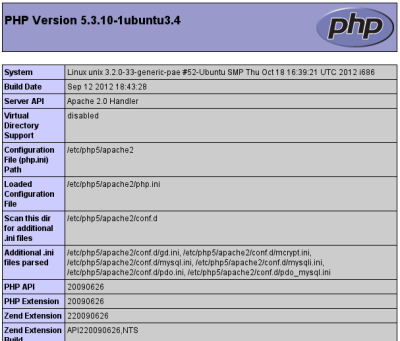
Setelah itu save. Kemudian ketikkan http://localhost/phpinfo.php di browser jika tampil gambar berikut, maka instalasi php5 berhasil.
https://cybernji.files.wordpress.com/2013/05/87aa5-2-1.png
  • Install MySQL
Buka terminal dan jalankan perintah berikut :
sudo apt-get install mysql-server
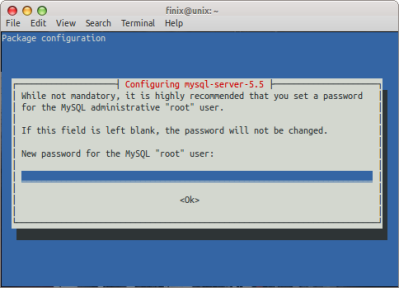
setelah beberapa saat instalasi MySQL berjalan, akan tampil permintaan password user root. Silahkan masukkan passowrd yang anda inginkan. Lebih jelasnya lihat gambar berikut :
https://cybernji.files.wordpress.com/2013/05/288e2-2.png
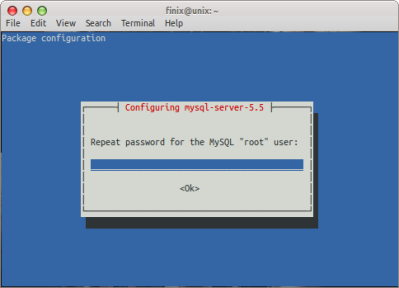
setelah itu akan tampil jendela untuk konfirmasi passowrd. SIlahkan  masukkan passowrd yang anda masukkan pertam kali. Lihat gambar dibawah ini.
https://cybernji.files.wordpress.com/2013/05/e929c-3.png
Setelah itu tunggu hingga proses instalasi selesai
  • Install PHPMyAdmin
Buka terminal an jalankan perintah berikut :
sudo apt-get install phpmyadmin
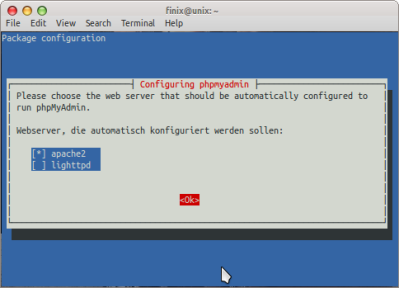
Setelah beberapa saat proses instalasi berjalan, nanti akan tampil jendela configurasi phpmyadmin. Silahkan pilih apache2 dan  OK. Lebih kelasnya lihat gambar berikut :
https://cybernji.files.wordpress.com/2013/05/76b7a-4.png
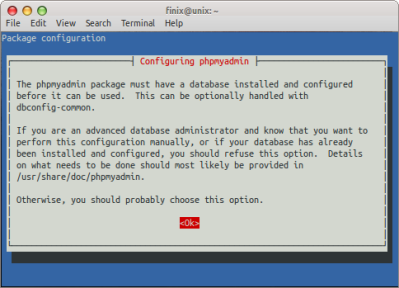
Setelah itu akan tampil jendela Configurasi phpmyadmin lagi. Silahkan pilih NO. Lebih jelasnya lihat gambar berikut :
https://cybernji.files.wordpress.com/2013/05/3fbd1-5.png
Setelah itu silahkan tunggu proses instalasi sampai selesai. setelah proses instalasi selesai selanjutnya jalankan perintah berikut di terminal :
sudo cp /etc/phpmyadmin/apache.conf /etc/apache2/conf.d
kemudian restart apachenya
sudo /etc/init.d/apache2 restart
Setelah selesai, ketikan http://localhost/phpmyadmin di browser anda untuk mengakses PHPMyAdmin. Berikut gambar jendela login dari PHPMyadmin.
Screenshot from 2013-05-29 01:24:51
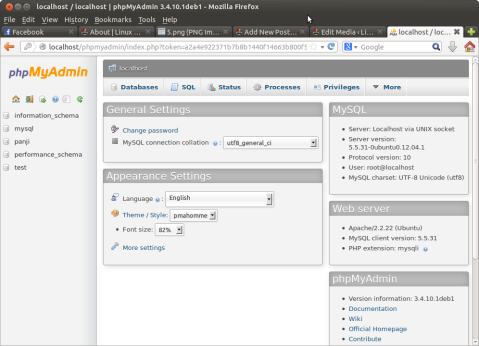
Silahkan masukkan username (root) dan password anda, Jika sukses akan tampil seperti gambar berikut :
Screenshot from 2013-05-29 01:31:59
Sekian tutorial cara install apache, php, mysql, dan phpmyadmin di ubuntu. jika anda masih bingung anda bisa comment di kotak comment yang telah tersediakan. semoga bermanfaat dan menambah wawasan tentang linux  kesayangan anda. :)